Instagram投稿担当者向け:Canva AI活用術
Instagram担当をしていると、毎回の投稿で「画像や動画を作るのが大変」という壁に当たりませんか?ネタを考えるだけでも大変なのに、世界観を揃えつつ、反応が取れる見せ方に落とし込むのは時間も体力も使います。そんなときに役立つのが、Canva AIです。
まず結論:今回やったこと(画像A → 画像B → 動画)
私が実際にやった流れはシンプルです。
- 投稿の顔として使っている画像Aを用意
- Canva AIで、Aを参考にした別バージョンの画像Bを作成
- できた画像Bを動画化(数秒〜数分)
- Instagram投稿(フィード/ストーリーズ/リール)にそのまま活用
ポイント:
ゼロから毎回作らない。軸になる「いつものキャラ(A)」があると、世界観を崩さず量産できます。
Instagram担当者が抱えがちな悩み
- 投稿のネタが枯れる/似た投稿ばかりになる
- デザインが得意じゃないが、見栄えは必要
- 動画にしたいけれど、編集が難しい・時間がない
- 世界観を揃えたいのに、素材が増えない
Canva AIは、これらの悩みに対して「制作時間を短縮しつつ、世界観も保てる」という解決策になります。
STEP1:元になる「画像A」を用意する
まずは基準となる素材を決めます。
【イラストAの候補】
- 自分やブランドのアイコン(キャラ)
- 投稿でよく使う人物イラスト
- マスコット・シンボル
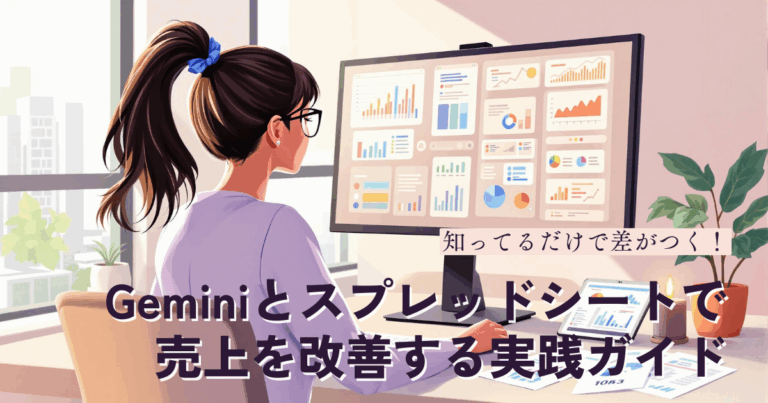
私はいつもブログで使用しているこの画像を元画像としました。

STEP2:Canva AIで「画像B」を生成する(プロンプトが勝負)
ここが一番大切です。Canva AIで画像を作るときは、プロンプト(指示文)の質で8割決まると言っても過言ではありません。
なぜプロンプトが重要?
「かわいいイラスト作って」という指示だけでは、AIはあなたの投稿の文脈も世界観も理解できません。だからこそ、「誰向けの投稿で、どんな印象にしたいか」を言葉にして伝える必要があります。
プロンプト例(画像Aを参考に画像Bを作る)
「参考画像のイラストのタッチ・雰囲気を保ったまま、別ポーズのキャラクターイラストを作成してください。Instagram投稿で使う想定で、親しみやすくシンプルなデザイン。表情は明るめ(安心感)。背景は白または無地。余白を多めにし、あとから文字を載せやすい構図にしてください。」
Canvaの強み:
参考画像を指定できる機能があるため、他の生成AIよりもイメージに近い「画像B」が出やすいのが実務における大きなメリットです。
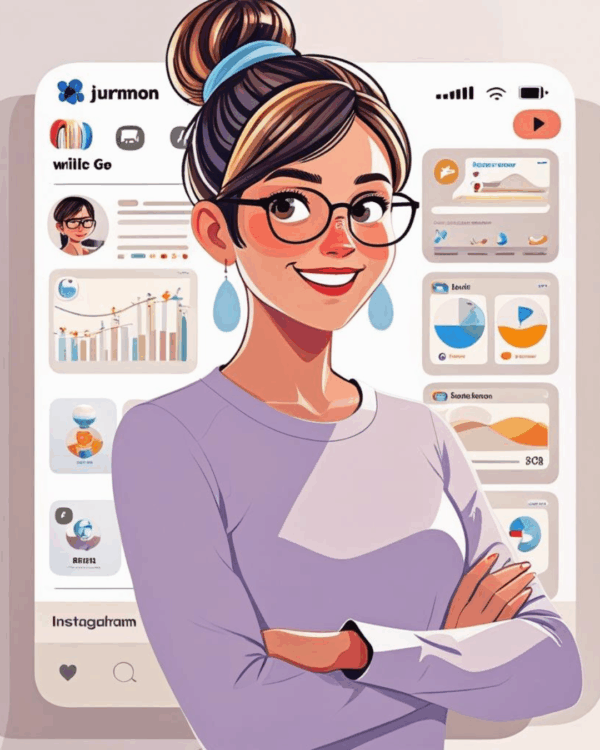
作成された画像Bはこちら。
画像Aではななめ後ろからのアングルだった女性の顔が作成され、表情も変わっています!
STEP3:画像Bを「動画」にする(数分でOK)
次に、生成した画像Bを動画化します。高度な編集技術は不要で、「動いて見える」素材が簡単に作成できます。
動画にするメリット
- フィード投稿でも目に止まりやすくなる
- リールやストーリーズへそのまま転用できる
作成された動画はこちら。
ほんの数秒で作成されました!
実際に使って感じたCanva AIの良さ
- 速い: 画像も動画も数秒から数分で完成する
- スキル不要: 専用のソフトがなくても直感的に進められる
- 型が作れる: 「A→B→動画」の流れをルーティン化できる
まとめ|AIで「作業」を減らし、投稿の中身に集中する
Canva AIは、手抜きのためではなく「考える時間を確保するため」の道具です。
- キャラクター作成はAIに任せる
- 動きもCanvaで手軽に付ける
- 担当者は「伝えるメッセージ」の質を高めることに集中する
このサイクルを作ることで、継続的な運用がぐっと楽になります。